
사용법
반복 할 일·캘린더·위젯으로 하루 관리하기
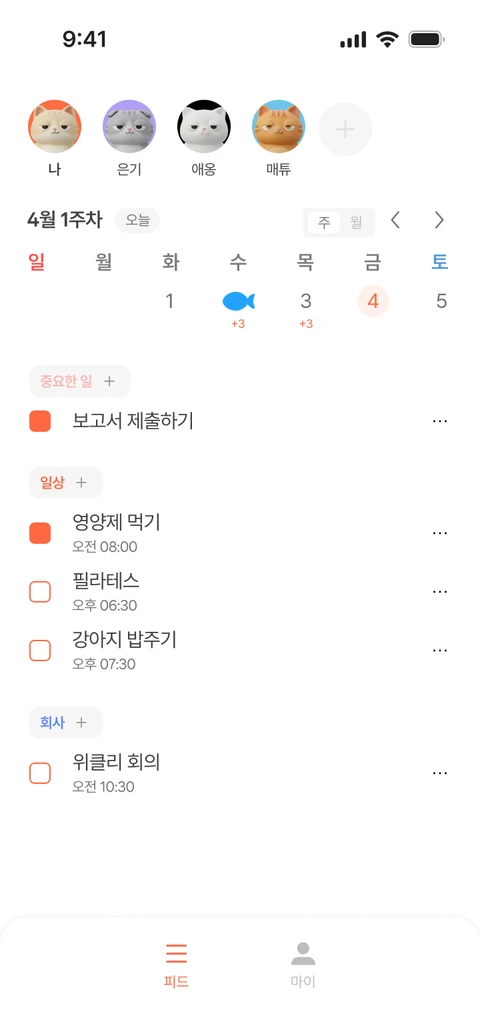
매일 공부하기나 주중 운동처럼 다시 챙겨야 하는 일은 아이두의 반복 할 일로 등록해요. 주간·월간 캘린더에서 계획을 살펴보고, iPhone·Android 홈 화면 위젯에서 오늘의 할 일과 완료 상태를 확인할 수 있어요.
내용 확인일 ·
이렇게 시작해보세요
반복할 할 일을 만들어요
할 일 추가에서 ‘20분 책 읽기’처럼 실행할 일을 적어요. 시작할 날짜를 정하고, 시간이 필요한 일이라면 시간도 설정해요.
반복할 요일과 기간을 골라요
반복을 눌러 매일·주중·주말 중 하나를 고르거나 원하는 요일을 선택해요. 캘린더에서 시작일과 종료일을 정한 뒤 선택을 완료해요.
캘린더에서 계획을 확인해요
주간·월간 캘린더에서 날짜별 할 일을 살펴봐요. 끝낸 일은 완료로 표시하고, 일정이 달라지면 해당 할 일의 날짜나 시간을 확인해 바꿔요.
홈 화면에 아이두 위젯을 더해요
앱에 로그인한 뒤 기기의 홈 화면 위젯 목록에서 아이두를 찾아 추가해요. 작은 크기는 진행 상황을, 더 큰 크기는 오늘의 할 일 목록을 확인하기 좋아요.
내 하루에 이렇게 써봐요
퇴근 후 독서를 습관으로 만들고 싶다면, 부담 없는 분량부터 정해보세요.
- 할 일: 저녁에 20분 책 읽기.
- 반복: 주중. 시작일과 종료일을 정해 이번 달 계획을 만들어요.
- 캘린더에서 오늘 할 일을 확인하고, 홈 화면 위젯으로 남은 일과 완료 상태를 살펴봐요.
위젯은 확인을 돕는 기능이에요. 표시 갱신 시점은 기기의 운영체제에 따라 달라질 수 있어요.
iPhone에서 위젯 추가하기
홈 화면의 빈 공간을 길게 누르고 편집 메뉴에서 위젯 추가를 선택해요. 아이두를 검색한 뒤 원하는 크기를 골라 추가해요. 기기의 iOS 버전에 따라 메뉴 위치가 조금 다를 수 있어요.
Android에서 위젯 추가하기
홈 화면의 빈 공간을 길게 누르고 위젯을 열어요. 아이두를 찾아 원하는 위젯을 홈 화면에 놓아요. 기기와 홈 화면 앱에 따라 추가 방법이나 크기 조절 방식이 달라질 수 있어요.
위젯이 이전 내용을 보여준다면
아이두 앱을 열어 로그인 상태와 오늘의 할 일을 확인해요. 앱에서 변경한 내용이 위젯에 반영되는지 살펴보고, 새로운 하루 안내가 보이면 앱을 다시 열어 확인해주세요.
무료로 시작하고, 필요할 때 더 넉넉하게
- 무료
- 반복 할 일은 직접 설정할 수 있고, 주간·월간 캘린더와 iOS·Android 홈 화면 위젯도 이용할 수 있어요.
- 프리미엄
- AI 주간·월간 리포트로 달성 기록을 돌아보고, AI가 제안한 반복 할 일 중 나에게 맞는 제안을 수락할 수 있어요.
구독 가격과 상세 이용 조건은 앱에서 확인할 수 있어요.